openstack平台搭建及创建云主机
openstack平台搭建及创建云主机
不待一、部署packstack
cirros镜像 链接:https://pan.baidu.com/s/1xuKWmFepACVE93ThxRdwIA 提取码:jwbd
简介
对于openstack初学者而言,传统部署openstack流程是在过于繁琐,需要多台虚拟机,packstack完美解决这个问题,可以减少了许多繁琐且容易出错的部署流程,packstack可以选择单节点或双节点部署,本次完美使用单节点部署allinone。
性能搭配
推荐处理器内核至少3个(i5-8300H四核八线程),尽量按你最大的核心分配,否则正式安装会很慢!!!内存推荐6G(4G应该也没问题)。
准备工作
1.关闭防火墙、SElinux、NetManager

2.时间同步

3.更换repo源
关闭防火墙
1 | systemctl disable firewalld &&\ //关闭防火墙开机自启 |
关闭SElinux
1 | vi /etc/selinux/config |
同步时间ntpdate
1 | yum install ntpdate -y //安装 ntpdate |
安装
更换阿里云的repo源
1 | //备份yum源文件 |
安装openstack-queens
本质只是下载了Q版的repo源,在/etc/yum.repos.d/可以查看到repo源。
yum install -y centos-release-openstack-queens   //安装openstack-queens

yum update -y                                    //更新centos所有软件内核
正式安装
1 | yum install -y openstack-packstack //安装openstack-packstack |
正式部署
1 | packstack --allinone //部署 |
报错遇见包就手动下载一下,遇见什么写入不了什么的就把内存硬盘加一加
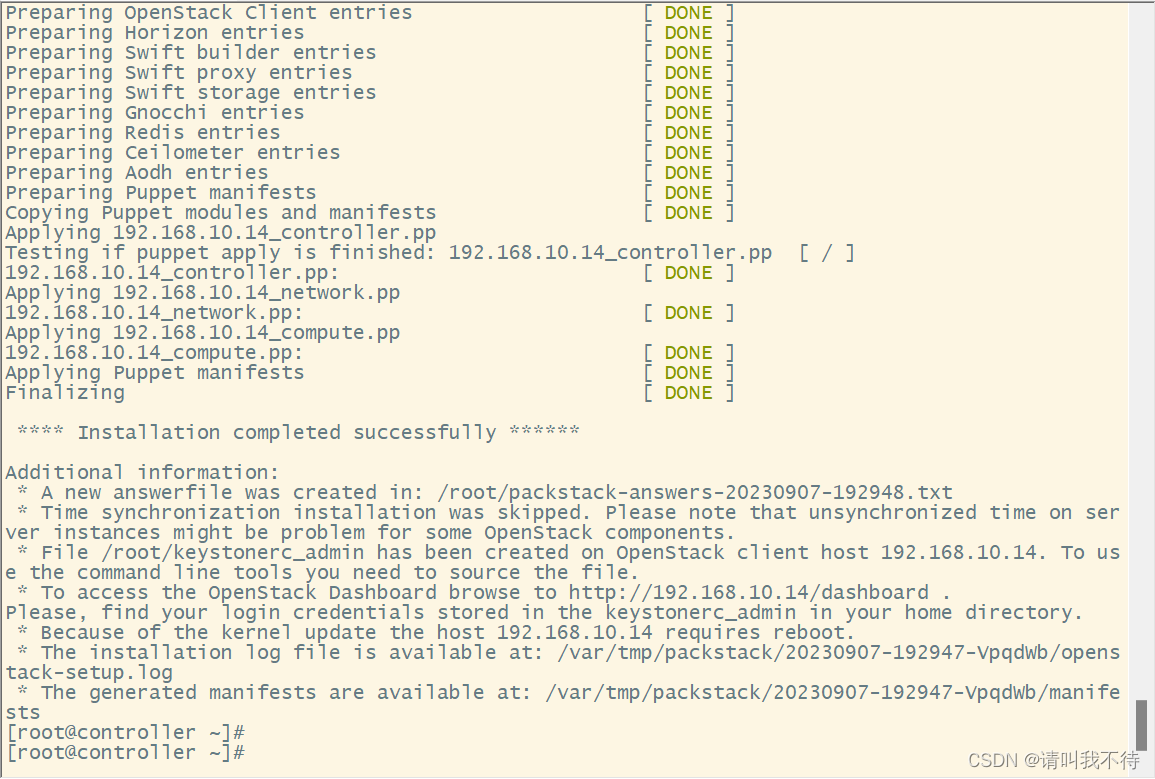
这样计算配置完成了
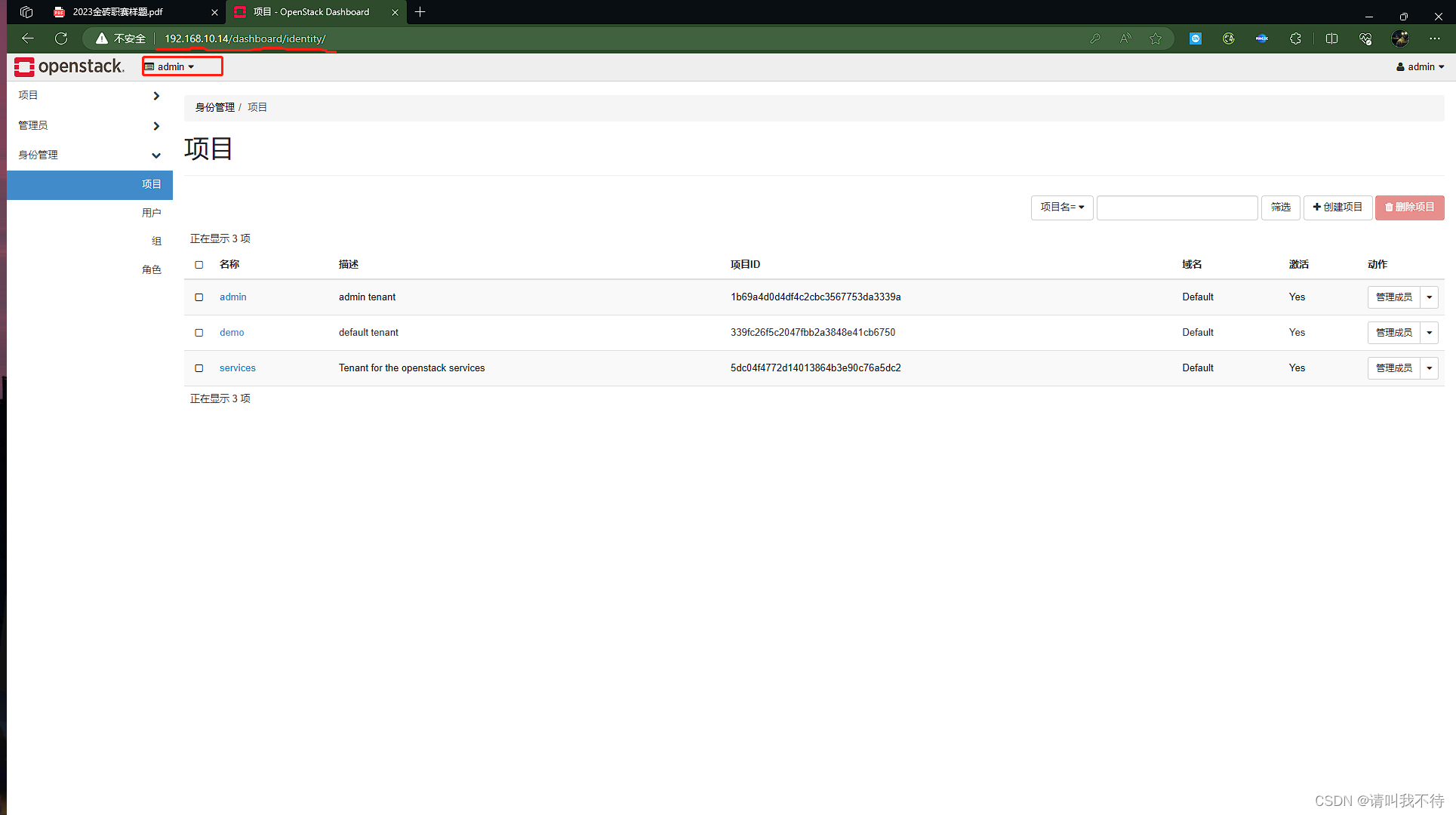
那么登录云平台使用地址为http:// $ip/dashboard
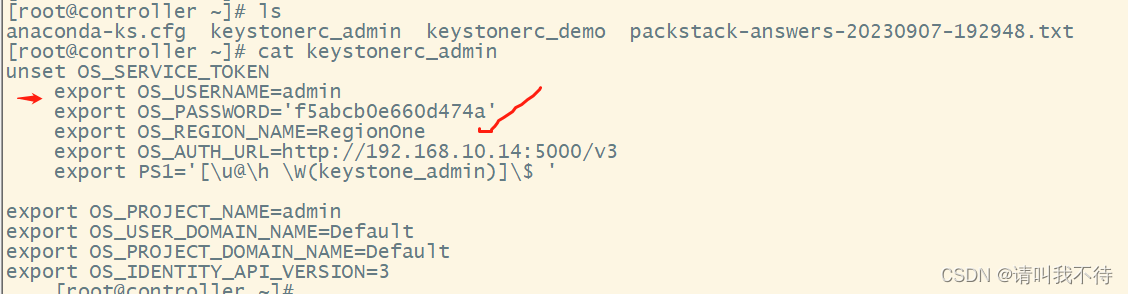
账号密码在这里哦
二、创建云主机
(补充)
上一节我们配置完了openstack云平台,这里需要补充一下
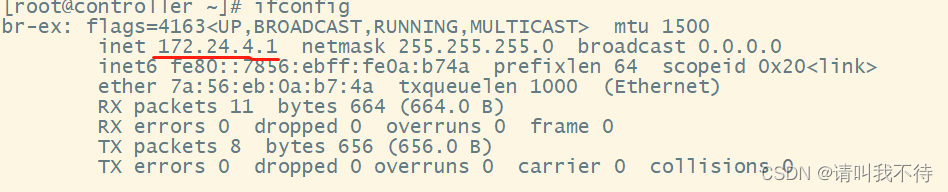
工具创建的网桥是临时的所以我们需要给其一个配置文件
1 | TYPE=Ethernet |
创建网络
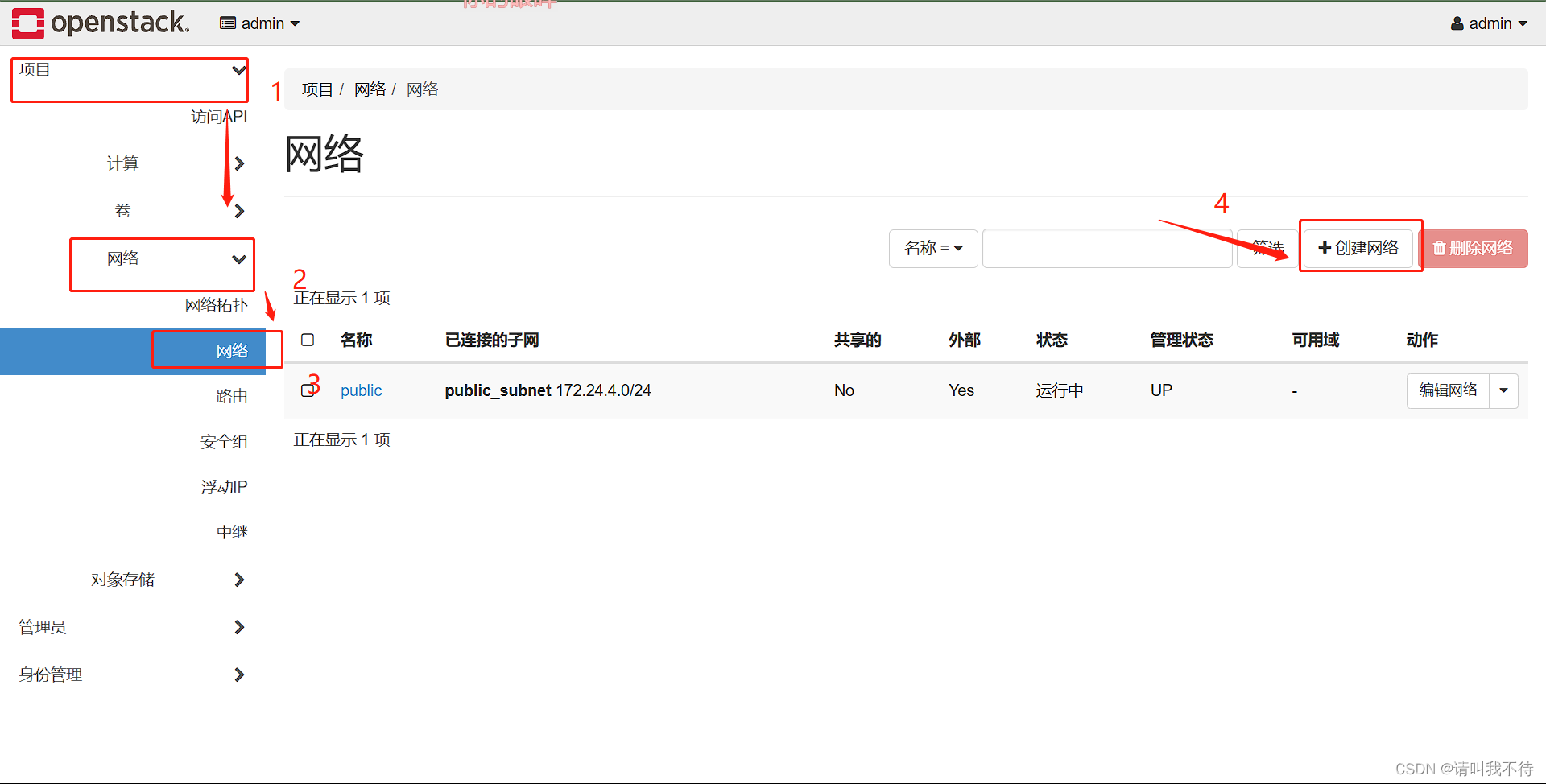

创建好了
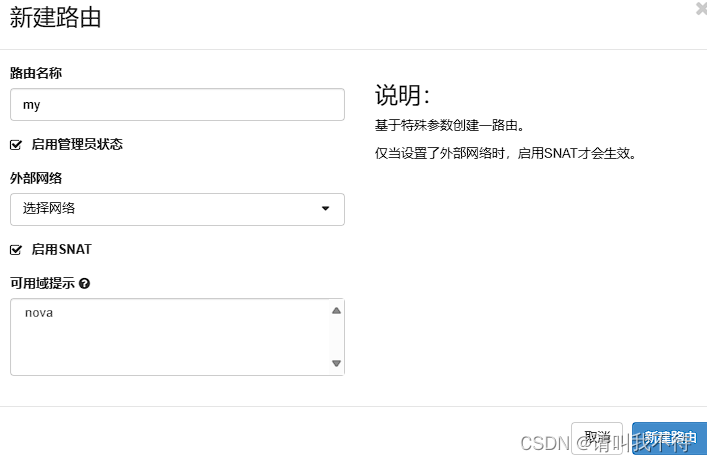
创建路由
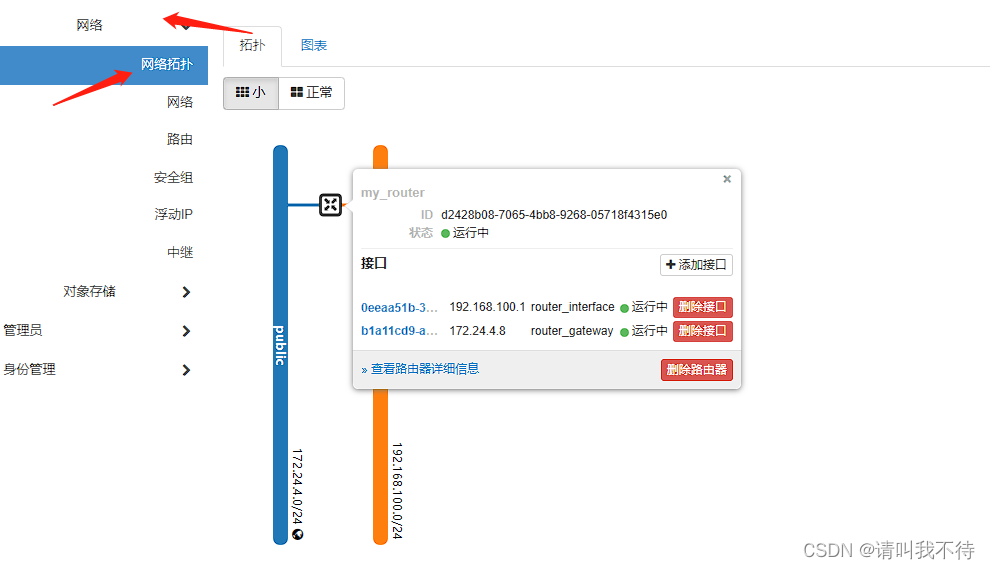
添加接口


创建虚拟机
创建虚拟机报错。。。。。。。。。。。。。。真的很无语(作者的吐槽。。。:愿天堂没有error)
还是要面对,检查错误信息,说是卷构建失败,很好那就有目标了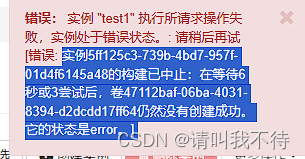

既然是创建卷失败我们就查看一下卷的日志信息
/var/log/cinder/volume.log
我要继续吐槽了,packstack部署给的cirros镜像说不是qcow2格式,仔细看一眼
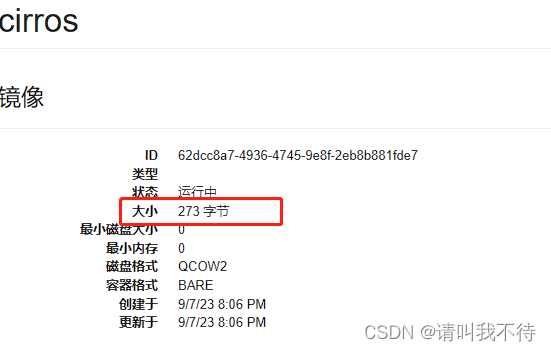
好好好,哥们逗我玩呢,273字节,这就上传了个壳啊。。。
我们这边自己传一个cirros镜像进去
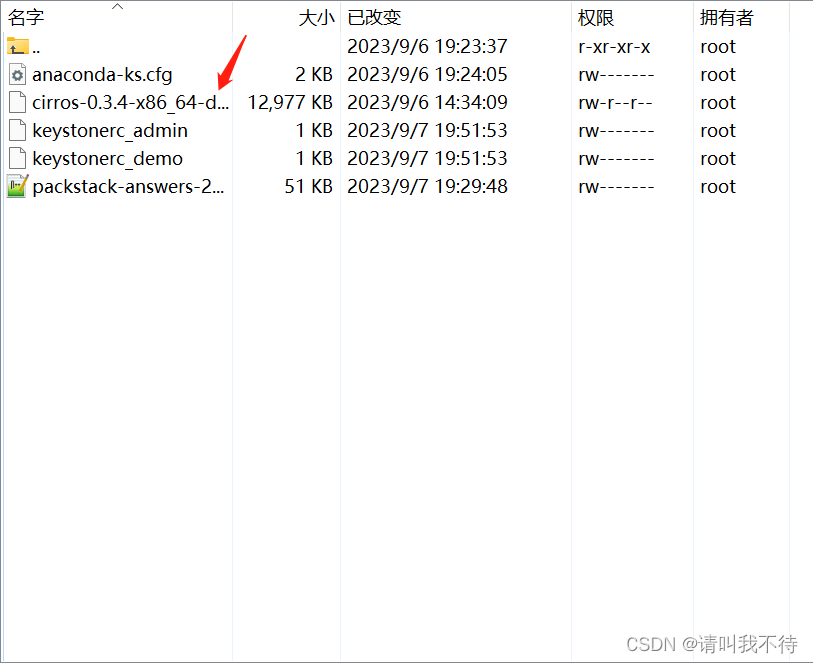
shell界面上传一下
1 | openstack image create --disk-format qcow2 --container-format bare --file cirros-0.3.4-x86_64-disk.img cirros1 |
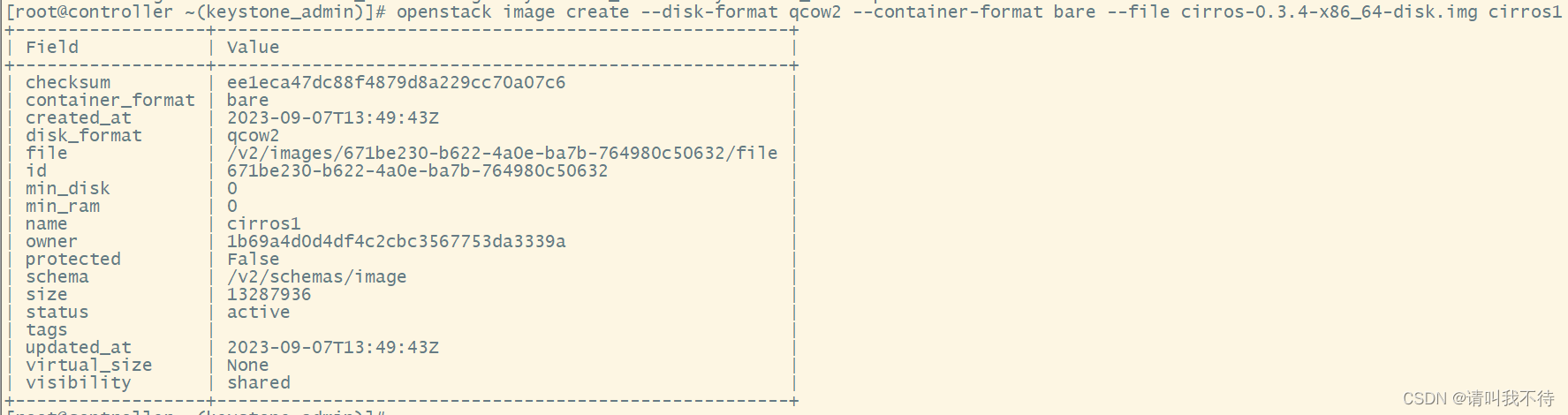
web界面继续创建虚拟机,选择刚上传的镜像
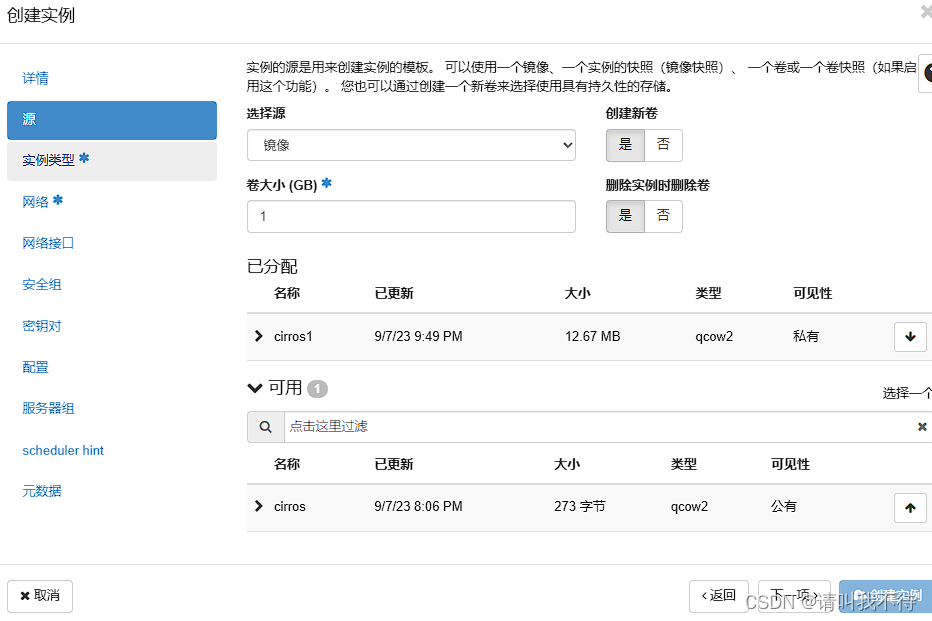
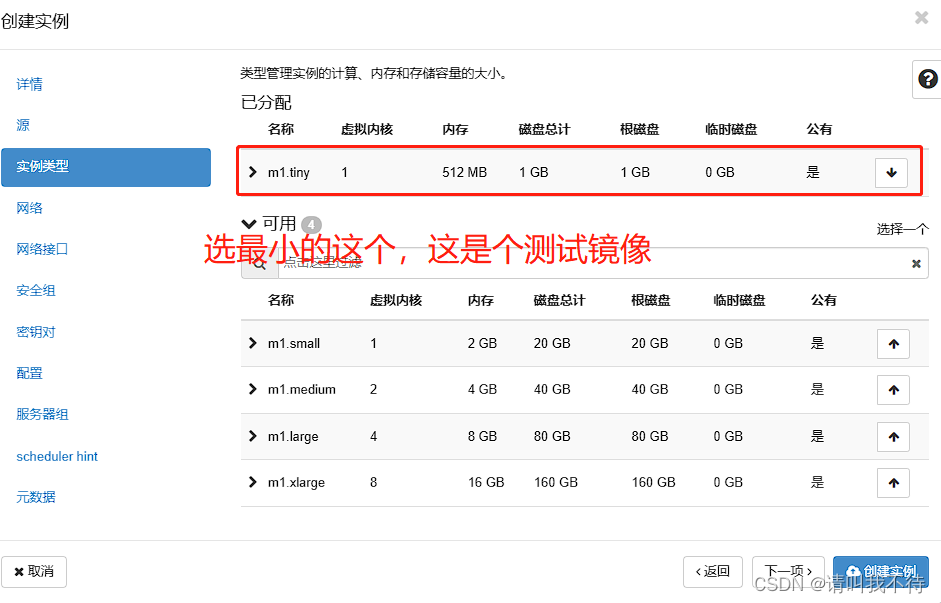
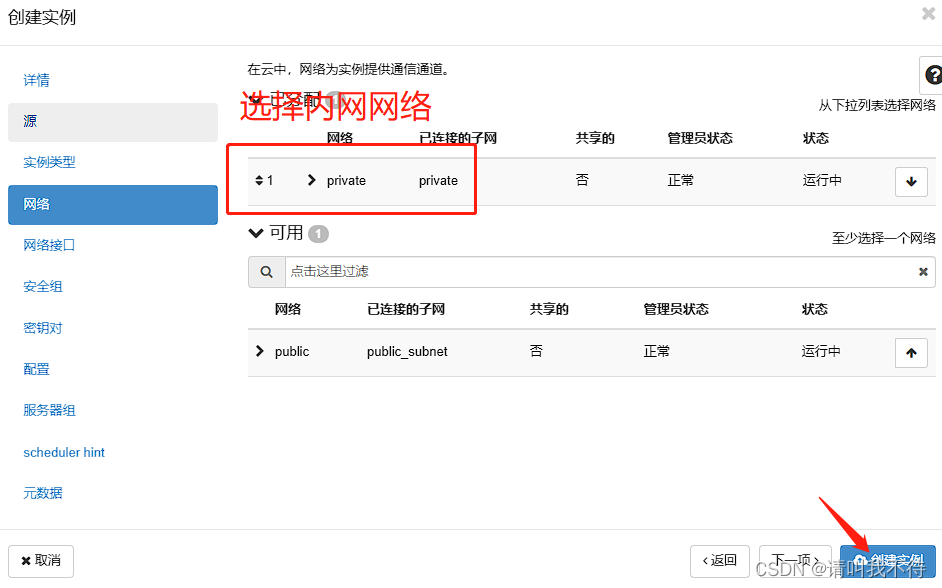
那么创建成功,目前本人遇到的错误解决了,但是实际上还有很多可能会报错的原因,就不一一列出。
打开控制台也就是vnc,呵呵正当我以为万事大吉今天就这么结束了的时候,暴击了
就这么暴击了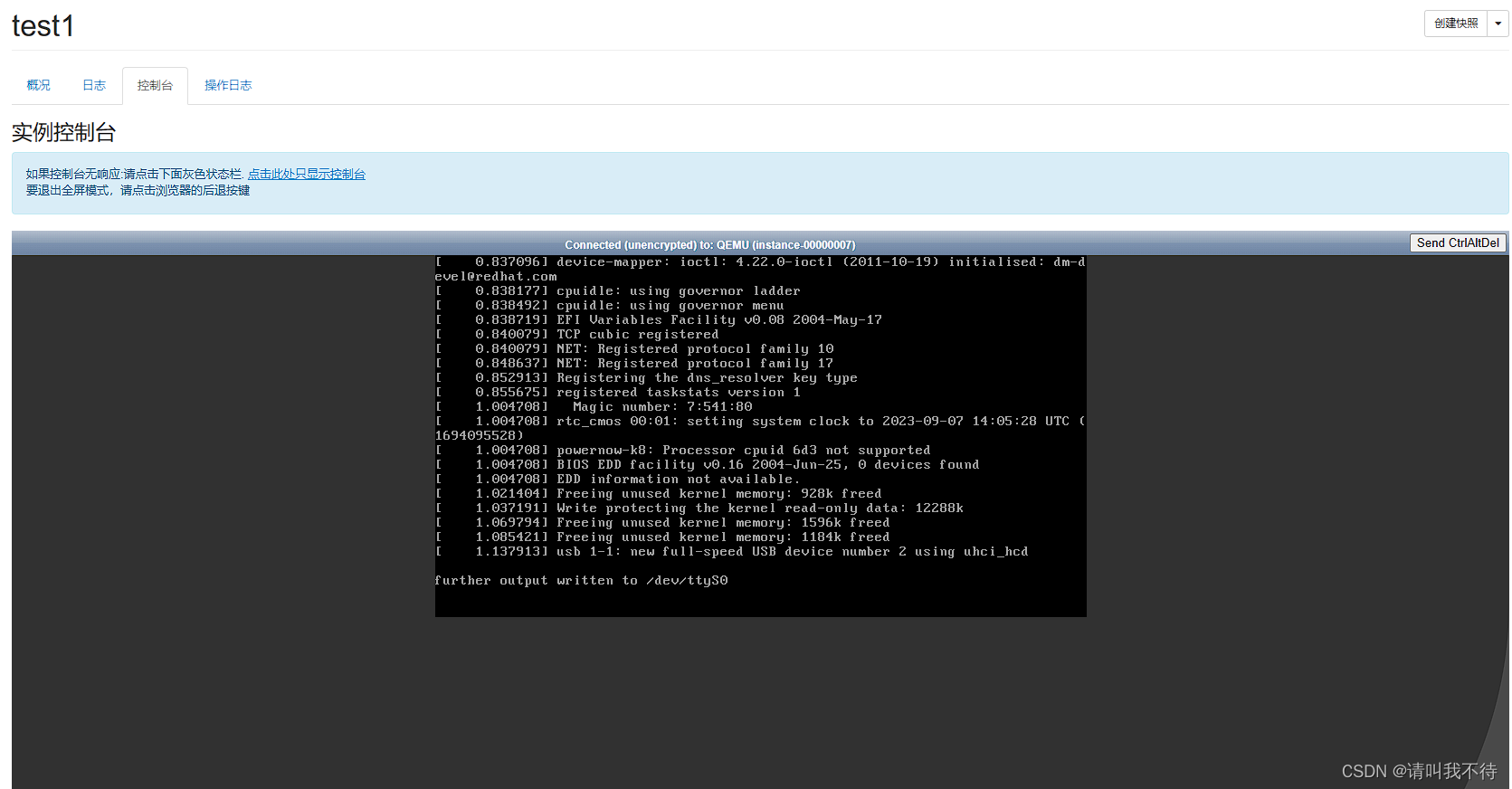
好吧其实我解决了之后才写了这篇文档,实际上这里大家八成会报错,无法打开vnc(1006) 虽然这里要写文档但我也绝对不会犯病去吧报错改回去再看一遍的
放个报错在那,鬼看得懂啊
ok,大概流程就是检查错误,这里是vnc报错,去看日志吧,学习要养成看日志的习惯
1 | tail -f /var/log/nova/nova-novncproxy.log |
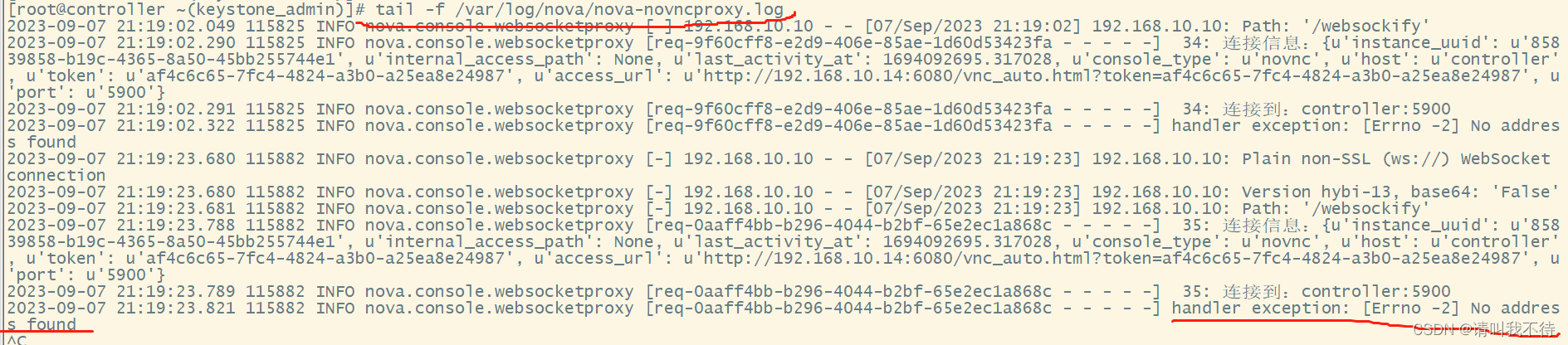
我检查了无数遍终于看到角落里的 no address found 就是找不到地址
我纳闷了,看看nova的配置文件
1 | vim /etc/nova/nova.conf |
好吧看明白了,controller在这放得好好的,你说找不到ip 那就是没有映射咯
1 | [root@controller ~(keystone_admin)]# cat /etc/hosts |
最后一行添加进去 记住别照抄,写自己的ip哈
这样子就全都解决了。。。。。。。。。。。。。。。。。。。(再次吐槽,说起来简单我快抽死了才解决)
测试连通性
1 | ping baidu.com |